

App Inventor は、Android用のクラウド開発環境。究極のオブジェクト指向環境かもしれません。
見た目を気にしなければTwitterアプリも、ほれ、この通り!
とりあえずタイムラインも読めるし、ツイートもできる。自分で作れば機能追加も思いのまま(?)ですね。


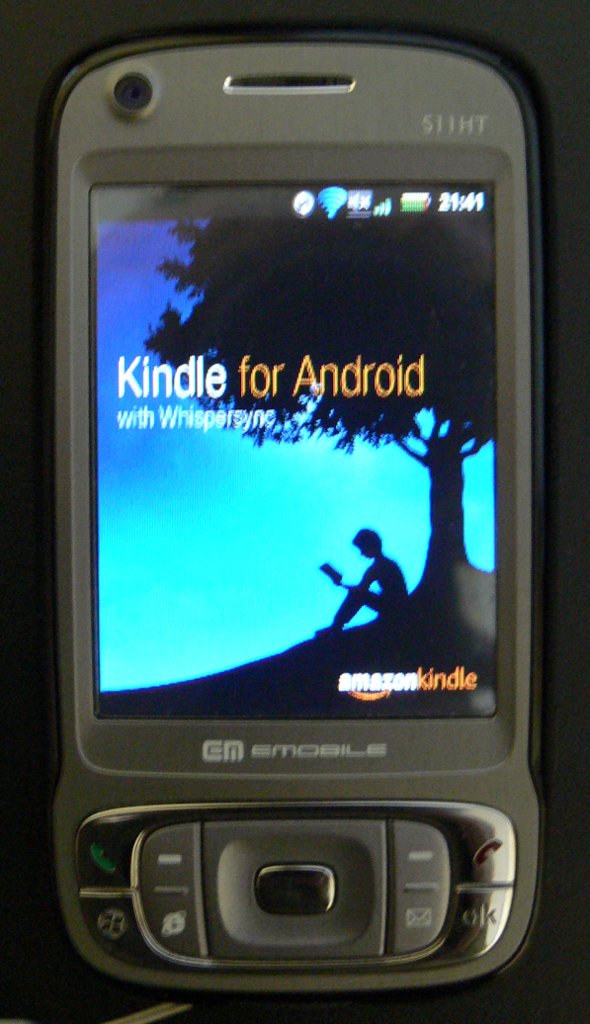 |
| ピンボケご勘弁 |
 |
| バックライトいいね! |
ase というアプリをご存知でしょうか? Android端末上で、最近流行のスクリプト言語を使い倒すことができます。Google Labs ネタですが、http://code.google.com/p/android-scripting/ から、ase_r13.apk が、野良アプリとしてダウンロードできます。
野良アプリですので、Setting → Applications → Unknown sources にチェックを入れておかないと、インストールできませんが、一応、Google Labs にも挙がっているネタなので、あんまり神経質にならずに、軽い気持ちでインストールしてみました。
ase を起動して、menuボタン(S11HTではWindowsマーク)を押すと、"Add Interpreter" というメニューが出てきます。なにげにこれをタップすると、なんと、BeanShell からはじまって、Lua、JRuby、Perl、Python という最近流行のスクリプト言語が並んでいるではないですか。
とりあえず、私のような旧タイプの人間にも手に負えそうな Perl をタップしてみます。すると、なにやらごちゃごちゃと表示されて、どうやら Perl がインストールされたようです。
先ほどのメニューから、"Add Script" をタップして、テキストエディタを立ち上げて、適当なスクリプトを書きます。ファイル名も適当に書き換えて、menuボタンを押して、"Save & Run" をタップ!
と、コンソール画面が立ち上がって…… おんやぁ~? なんか、エラーが出てます。"Permission denied" 実行権が無いようです。なるほど、このへんが、まだ Market に登録されてない理由かもしれません。あせらず騒がず、そのままのコンソール画面で su コマンドを使ってスーパーユーザーになって、以下のコマンドを実行すれば問題はありません。
% su
# chmod a+x /data/data/com.google.ase/perl/perl
次回からは、問題なく Perl のスクリプトが実行できます。
たぶん、他のスクリプト言語も、インストールするたびに同じことをして実行権を与えてやらないといけないと思います。
JRuby や、BeanShell は、Java のクラスがそのまま使えるので、スクリプトだけで、Android のアプリが作れるのではないでしょうか。
他の言語も、Android 用に拡張されたライブラリが付属しているようなので、ちょっとしたアプリなら作れるのかもしれません。じっくり遊んでみなくてはいけませんね。
[関連リンク]
Google Labs
android-scripting
「【速報】S11HT Android : 9/12版はIon」で書いたら早速コメントをいただきました。USBドライバの件です。
実は、SDK付属のUSBドライバは、過去に何度かトライしてうまくインストールできずに放置していました。たぶん、Ion用とか、HT-03A用のドライバというものがSDK付属のものとは別個に、どこかに転がっていたりするんじゃないのかと思っていたのです。それでも、いただいたアドバイスが「SDK付属のドライバをお使いなさい。使えるはずです」ということだったので、もうこれしか方法はないのだろうと思い、ちょっと強引な感じのインストールに踏み切りました。
インストールできない理由は実は単純明快。android_winusb.inf の中に、S11HT Android 用のハードウェアID が記述されていないからです。
SDK1.6 の android_winusb.inf が見やすいので、こちらを参照すると、
[Google.NTx86]
; HTC Dream
%SingleAdbInterface% = USB_Install, USB\VID_0BB4&PID_0C01
%CompositeAdbInterface% = USB_Install, USB\VID_0BB4&PID_0C02&MI_01
%SingleBootLoaderInterface% = USB_Install, USB\VID_0BB4&PID_0FFF
; HTC Magic
%CompositeAdbInterface% = USB_Install, USB\VID_0BB4&PID_0C03&MI_01
という記述があります。
PC側でデバイスマネージャを開いて、ドライバが正しくインストールされずに「その他のデバイス」の下にぶら下がっている「Android Phone」を右クリック→「プロパティ」で開いて、「詳細」と書かれたタブに移って、プロパティ:ハードウェアID を確認します。すると、以下のようなIDが書かれていました。
USB\VID_0BB4&PID_0C02&REV_0100
USB\VID_0BB4&PID_0C02
たぶん、HTC Magic と同じように書いておけばいいのだろうと思い、以下のような2行を追加しました。
; S11HT Ion
%CompositeAdbInterface% = USB_Install, USB\VID_0BB4&PID_0C02&REV_0100
ちなみに、';' の後ろはコメントなので、Android on S11HT でも、My Android でも、後でわかるようにお好きなコメントを入れておけば良いかと思います。
で、私はそのまま「全般」タブから「ドライバの再インストール...」をクリックして、インストールしましたが、たぶん、USBコネクタを刺し直してもいいと思います。とにかく、USBドライバをインストールしなおします。
大まかな手順は、Guest さんから教えていただいた、"http://developer.android.com/intl/ja/guide/developing/device.html#WinUsbDriver" を参照していただければだいたい同じです。
何事もなかったかのようにインストールは終了します。デバイスマネージャを開くと、「Android Phone」というデバイスの下に、「Android Composite ADB Interface」というドライバがぶら下がっているのが確認できると思います。
おもむろに、コマンドプロンプトから、"adb shell" とやると、'#' プロンプトが立ち上がって、デバイスにアクセスできます。
注意書きにわざわざ、
"Caution: You may make changes to android_winusb.inf file found inside usb_driver\ (e.g., to add support for new devices), however, this will lead to security warnings when you install or upgrade the driver. Making any other changes to the driver files may break the installation process."
なんて、書いてあるということは、こうやってインストールするのが、ある意味普通なんでしょうか。
[関連リンク]
http://developer.android.com/intl/ja/guide/developing/device.html#WinUsbDriver
【速報】S11HT Android : 9/12版はIon
いつも速報ばかりで申し訳ありません。
Kaiser Builds [Android on HTC]では、既にAndroid 1.6 版のsystem.sqsh ファイルがアップされていたりしますが、ようやく9/12 版を試すことができました。こちらはAndroid 1.5 です。
Google-Ion-2009-09-12.zip をダウンロードして、展開して、いつものように default.txt の ppp 関連を書き換えて、さらに、どういうわけか、MTYPE が、1667 になっていますので、ここも 1553 に書き換えてください。前回、9/9版がうまく立ち上がらなかったのもこれが原因かもしれません。(未確認)Boot Options を見ても、1667 は載っていないのでどんな機種でテストされた default.txt なのかが気になります。
今回はIon ベースなので、画面の解像度を好きなように選べて快適です。Wi-Fi も GPS も問題なく使えます。ただ、カメラがまだ使えないようです。USB は認識するのですが、PC 側にインストールすべきデバイスドライバが見つからないのでテストできません。どなかた、デバイスドライバの入手方法をご存知の方がおられましたらご一報を。
Kaiser Builds [Android on HTC] の最新版、09/09/09バージョンをダウンロードしてみましたが、default.txt の PPP 関連を書き換えただけでは、どうもうまく立ち上がりませんでした。haret.exe で run をタップしたあと、フリーズしてしまいます。ドキュメントを探していろいろトライしてみてもよかったのですが、kaiser-hero - Project Hosting on Google Code に9月10日版が挙がっていたので、こちらを試してみました。
こちらは、いままで通り、default.txt の PPP 関連を書き換えただけでうまく走りました。ただ、ちょっと動作が重い気がします。
関連リンク
Kaiser Builds [Android on HTC]
kaiser-hero - Project Hosting on Google Code
HERO on Kaiser ですが、kaiser-hero-130809-1.zip に、ちょっとした改造をするだけで Wi-Fi が使えます。簡単な作業ですのでお試しあれ。
下記の4つのファイルをリンク先からダウンロードします。
SuperHero081609.zip
Zenulator_SuperHero_Kaiser-wifi-su--081609.img
zImage-14-08-09a
rootfs-2009-08-16.zip
zImage-14-08-09a を zImage にリネームして置き換えます。
Zenulator_SuperHero_Kaiser-wifi-su--081609.img を system.img にリネームして置き換えます。
rootfs.img を rootfs-2009-08-16.zip に含まれているものと置き換えます。
initrd.gz を SuperHero081609.zip に含まれているものと置き換えます。
以上で、Wi-Fi が使えるようになります。
[関連リンク]
Issue 3 - kaiser-hero - Wifi on Kaiser don't work - Project Hosting on Google Code
ちょっと仕事が忙しくて、間が空いてしまったのですが、久しぶりに例のKaiser Builds [Android on HTC]を見に行くと、8月10日に最新版がアップされているようなので、インストールしてみました。
これまで使っていた default.txt を使ったところ、HERO のロゴと htc のロゴが交互に表示されるだけで先に進みませんでした。使えないのかなぁ……、とも思いましたが、default.txt を同梱のものに戻して再試行。ちょっと時間はかかりましたが、なんとか立ち上がりました。
一度シャットダウンして、default.txt 内部の ppp 関連のところだけ前の default.txt から流用して再度トライ。こうすると、どうにか立ち上がるみたいです。どうも画面の設定を変えるとダメみたいですね。HERO 用の Android は画面サイズを決め打ちで作られているようです。もともとの S11HT の解像度は240 x 320 ですが、これを、HERO と同じ 320 x 480 に設定すると、少し横に伸びたような感じになります。それでも使えないというほどではないですが、キーボードを引き出した瞬間に文字の縦横比が変わってしまうのでちょっと違和感が残ります。デフォルトで Home に設定されている TouchFLO を使わなければいいのかと思い、Open Home をインストールして、デフォルトを切り替えてみましたがやっぱりダメです。多少横長になるのを我慢して使うしかないようです。
[関連リンク]
Kaiser Builds [Android on HTC]
YouTube - HERO running on Kaiser
Android携帯 HTC Hero 正式発表、Flash対応
先日S11HTにiWnnIMEをインストールしてから、メールから2ちゃんねるの投稿までいろいろ使ってみましたが、かなり安定しています。今後、Android on the HTC Kaiserがバージョンアップされた場合、同様の手順を繰り返すことで、iWnnIMEを使うことができると思いますので、インストールの手順をまとめておきます。
大まかな手順は以下のとおり:
特に、2.のsystem.imgの書き換えが面倒ですが、一部スクリプト化しておけば難しいことではありません。
では、手順を追っていきます:
#cd newsystem
#(cd ../system; tar cf - .)| tar xf -
#cd ..
以上でiWnnIMEインストール完了です。
気軽にシステムをいじくれるのが非正規版Androidの魅力ですね。特にS11HTは少々ややこしいことになっても、SDカードを抜いてWindows mobile機に戻してやればいいので安心です。HT-03Aではこの手の冒険はできませんよね。 ;-P
[関連リンク]
Kaiser Builds [Android on HTC]
Japanese IME (iWnnIME) on Android - T9 / qwerty
VMware Player 、仮想マシン、仮想PC
VMware用仮想マシン | Ubuntu Japanese Team
FC2 total Web Solutions- 無料ホームページ アクセス解析 ブログ.....
Yahoo!ジオシティーズ - 容量50MBのホームページスペース。日記.....

ちなみに、これ、正式版ではありませんので、皆様いろいろ事情があるのではないかと思います。とにかく使えることはわかりましたので、ご自分のS11HTでテストしてみたい方は、早めにダウンロードだけでもしておいてはいかがでしょうか?
ダウンロードはこちらから、
http://www.megaupload.com/?d=6VU7ALBX
一応、インストールの仕方はここに、
Japanese IME (iWnnIME) on Android - T9 / qwerty
ただ、この方法でインストールしようとすると、S11HTを開発用PCのadbから認識できるようにしてやらないといけません。いろいろ調べてみましたが、その方法はよくわかりませんでした。
仕方ないので、ディレクトリ構成だけを参考にさせていただいて、あとは一個一個、手でコピーすることにしました。adb使っても、やってることは一緒なので…… ま、ええやん。ねぇ。
で、/dataの下にコピーすべき、はじめの2つ、jp.co.omronsoft.iwnnimeフォルダと、system@app@iWnnIME.apk@classes.dexファイルは、先にmicroSDにコピーしておいて、Terminl Emulatorを立ち上げて、suでスーパーユーザーになった後、指定のディレクトリにコピーしました。
残りのファイル、*.soを/system/lib/に、DroidSansJapanese.ttfを/system/fonts/にコピーする方法ですが、これはちょっとめんどくさかったです。
Linux環境が使えるPCを準備しなくてはいけません。私はめんどくさいのがいやなので、UbuntuのVMwareバージョンをそのまま使いました。書き込み方は、このサイト(部活動録: S11HTの画面回転)を参考にさせていただきました。ここにある方法で、ひとまずsystem.imgの中身を任意のディレクトリに展開して、そこに*.soと、DroidSansJapanese.ttfをコピーして、再度system.imgを作り直します。注意しなくてはいけないのが、パーミッションです。コピーした後に必ず、"chmod a+r ファイル名"を実行して誰でも読めるようにしておかないといけません。あと、私は毎回sudoを打つのがめんどくさいので、はじめに"sudo su"として、スパーユーザーになってから作業しました。
最後の、iWnnIME.apkは、私は、一旦インターネット上のサーバーにコピーして、Browserからダウンロードすることでインストールを完了しましたが、microSDにAndroidAppsという名前のフォルダを作って、その中に.apkの付いたファイルを入れておくと、自動でインストールしてくれるようなことが、Installing Android on the HTC Kaiser [Android on HTC]に書いてあります。Android 1.1のところに書いてあって、Android 1.5のところに書いてないので、ちょっと怪しいですがご自分のホームページなどお持ちでない方はお試しあれ。

まさか、携帯電話に自分でUNIXをインストールしてWnnを使う日がやってくるとは思いませんでした。
最新のAndroidをいじくりながら、なぜか妙にノスタルジックな感覚を覚えてしまうのは私だけでしょうか。
[関連リンク]
Japanese IME (iWnnIME) on Android - T9 / qwerty
http://www.megaupload.com/?d=6VU7ALBX
部活動録: S11HTの画面回転
Installing Android on the HTC Kaiser [Android on HTC]
Kaiser Builds [Android on HTC]へ行くと、最新版android-ION-07_09_09.zipがアップされています。(例のごとくファイル名は"android-1.5-2009-07-09.zip")
早速インストールしていじくってみたところ、android-ION-30_06_09.zipに比べて、かなり安定しているますので、07_09_09で遊ぶのをお勧めします。
GPSやカメラがVogueで使えると書いてあります。Kaiser用のコメントに、わざわざVogueの話が書いてあるということが既にかなり微妙です。S11HTでは、Google Mapを立ち上げると、パラボラアンテナのマークが出て、なんかやってるっぽいですが、位置情報はつかめないようです。カメラは真っ暗です。
とはいえ、少しずつ開発が進んでいるようで、これからが楽しみです。
インストールの手順は同じです。確証はないのですが、SDカードはSDHCを使ったほうが安定しているように思います。Class6程度の速度はあったほうがよさそうです。特に起動時のLinuxカーネルを読み込むときの時間が体感的にかなり違います。経験的に、Linuxカーネルの立ち上げに時間がかかっているような気がすると、そのままうまくAndroidが起動しても、いろいろ遊んでいるうちに不安定になってハングしてしまうような気がします。この辺はイメージなので、S11HTとmicroSDのメーカーによる相性などもあるかもしれません。私の場合、Transcendの8GB(Class6)が一番安定しているように感じます。他は、PanasonicとかTOSHIBAとかですが、どれも512MBや2GBなどで、SDHC規格ではないので比較できません。それから、FAT16でも起動しました。ただし、FAT16だから不安定なのか、データ転送速度が遅い(Class2)から不安定なのかはわかりませんがとにかく不安定で、ちょっと遊んでみるにしても、あまりにストレスフルなのでお勧めできません。
それから、今回のリリースのパッケージの中のdefault-kaiser.txtの中身を見ていると、画面の解像度指定が
mddi.width=324 mddi.height=432
と、なっています。数字が中途半端なので、気になって前回のものを確認すると、
mddi.width=320 mddi.height=428
なんか、微妙に違うんですね。この微妙さは、作った人の好みなんだろうと思いますが、実際の話、いくつが一番見やすいのでしょうか? 本当のS11HT(Kaiser)の画面サイズは240x320なので、一度、
mddi.width=240 mddi.height=320
で起動してみました。すると、画面がクッキリして、これはこれでかなりイイ感じなのです。ただ、1画面に表示できる情報量が少なく、ブラウザなどが見にくくなります。Opera miniを使えば、ある程度は…… とも思ったのですが、それ以外にもちょいちょい使いにくいシチュエーションがあったので、やはりもう少し大きな数字を指定してやる必要がありそうです。
そこで、自分なりにいろいろ意味のある数字を考えてみたところ、1画面の情報量がちょうど2倍になるように1辺を1.4倍(≒√2)にしてやってはどうかと思いました。今のところ、この設定で使っていますが、イイカンジです(笑)
mddi.width=336 mddi.height=448
一度、お試しあれ。
[関連リンク]
Kaiser Builds [Android on HTC]
HTC Kaiser(S11HT)用のAndroid配布ページ “Kaiser Builds”(http://www.androidonhtc.com/kaiser/latest_builds) から、Android 1.5 のビルドデータが6月30日にアップされています。
Androidは、1.5からinput method (IME)が使えるようになっていますので、日本語IMEをインストールすれば、日本語のメールもストレス無く打ち込むことができるはずです。
Android 1.5 Bundlesの表の一番上、"android-ION-30_06_09.zip"と書かれたリンクをクリックして必要なファイルをダウンロードします。
ちょっと疑問なのは、このリンクをクリックしてダウンロードできるファイルは、"android-1.5-2009-06-30.zip"なのです。ファイル名が違うのですね。
ま、このあたりの細かいことは、あまり気にしても仕方ないので、自ら地雷を踏む覚悟で盲目的にダウンロードして展開します。
ちなみに、Android関係で最近やたらIONという単語が出てくると思ったら、Google主催で5月27日(現地時間)に、サンフランシスコで開かれたGoogle I/Oカンファレンスで、ロックなしのHTC Magicが、IONという名前で無料で配布されたんだそうです。メッサむかつくし。俺も欲しいし。
その昔、SUN主催の組み込みJAVAのカンファレンスで、組み込みJAVAがインストールされたPalmが無償配布されたという話がありましたが、そのときも、むちゃむかついたです。後から言うなや~、って感じです。
話が強烈に横道にそれてしまいました。とりあえず、落としたファイルを展開してみると、"bundle"というあっさりした名前のフォルダが出てきます。
この中には以下のようなファイルが入っています。
2009/07/09 20:53 1,409 default-kaiser.txt
2009/07/09 20:53 1,877 default.txt
2009/07/09 20:53 137,216 haret.exe
2009/07/09 20:53 3,160,318 initrd.gz
2009/07/09 20:54 43,315,200 system.img
2009/07/09 20:53 1,425,784 zImage
6 個のファイル 48,041,804 バイト
これらのファイルを前回と同じようにUSBアダプタ経由でmicroSDのROOTに直接ファイルをコピーします。
そのとき、ちょっと気にしたのは、microSDのフォーマットです。Installing Android on the HTC Kaiserを見ると、FAT32かext2フォーマットのパーテーションを使うように書いてあります。前回、たまたま手元にあったのが、8GBのSDHC規格のmicroSDだったので、そのあたりは全然気にしませんでしたが、今回手元にあった空きカードは、512MBのSD規格のmicroSDです。SDHCはFAT32フォーマットで出荷されるように規格で決まっていますが、SDは特に決まりがありません。たいていは、FAT16でフォーマットされています。ですので、とりあえずWindows上でFAT32でフォーマットします。
 | FAT32でフォーマット SDHCではないSD規格のカードはFAT16でフォーマットされていることが多い。 |
FAT16でも動きそうな気はしますが、ま、念のため……
あとは、先ほど展開したファイルをそのままmicroSDにコピーして、"default-kaiser.txt"を"default.txt"に書き換えて、中身を編集します。
そういえば、前回、「PPPの設定は関係ないみたい」のようなことを書いたのですが、やってみると、ちゃんと関係あるみたいです。以下が、とりあえず動いたdefault.txtです。
ここから先も前回通り、一旦、S11HTをソフトリセットして、haret.exeを立ち上げ、Runをタップすると、お馴染みペンギンの絵が出て、Linuxカーネルが立ち上がり、続いてAndroidが立ち上がります。
今回は、"data.img"か"data.gz"が無いので、data.imgを自動的に作るため、Linuxの起動に最初少しだけ時間がかかります。Androidのロゴがかっこよくなっています。
うまく立ち上がったら、Android1.5のチュートリアルが始まってしまいますが、そんなものはとりあえずスキップして、ネットワークの設定をします。設定するところまでは、前回と同様、メニューからSettingsを開き、"Wireless controls" -> "Mobile networks" -> "Access Point Names"を選択します。ここで、Windowsボタンを押すとAPNの追加ができるようになりますので、これをタップして、APNを"emb.ne.jp"に、UserName,Passwordを"em"に設定します。あと、Nameは何でもいいですが、適当に"EMOBILE"にして、Windowsボタンを押してセーブします。
ちょっとだけ違うのはその後、ネットワークを起動するプログラムが、Toggaだったのが、1.5からは、Modemというストレートな名前に変わっています。
Modemを立ち上げて、Connectをタップすると、PPP接続がはじまります。
今回驚いたのは、Android Marketに行ったら、My downloadsに、過去インストールしたフリーウェアがすべて管理されていたので、再インストールの手間がほとんどかからなかったことです。
これだったら、OSのバージョンアップもハードウェアの乗り換えも、ほとんど手間はかからないですね。
さて、真の狙いは日本語IMEのインストールですが、これはまだAndroid Marketには上がっていないようです。検索すると、"Japanese IME (iWnnIME) on Android - T9 / qwerty" というページが見つかりました。SDKからコンパイルしないといけないのですね。でも、ここまで作ってくれているだけでもありがたいです。"At Google Developer Day last week, I received a free HTC Magic....."というくだりに強烈な嫉妬を覚えつつ、日本語IMEの作者に感謝したいと思います。
これはまた後日、トライしてみることにします。
[関連ページ]
Kaiser Builds
Installing Android on the HTC Kaiser
Google I/Oで無償配布されたAndroid携帯「Google Ion」を紹介
Japanese IME (iWnnIME) on Android - T9 / qwerty

Androidには、はじめからかなり強力なインターネットブラウザが搭載されているので、わざわざ他のブラウザをインストールすることもないと思っていたのですが、MarketをザッピングしていたらOpera Miniを発見しました。これまでOpera Miniは気になっていたのですが、試せる端末を持っていなかったので、Androidで試せるなら是非と思い、とりあえずインストールしてみました。
実際に使ってみると、これが驚くほど快適です。描画速度はかなり速いです。表示するページによってはレイアウトが崩れることがありますが、とにかく速いので許せるといった感じです。OSが違うのでなんともいえないですが、全く同じハードウェアの上で、Opera Mobileと、Opera Miniに、ここまでの差があっていいのでしょうか。
Opera Miniは、一旦、アメリカのOperaのサーバーでHTMLを解釈して、不必要な部分をカットした、軽いHTMLを端末に読み込む仕組みになっているようです。画像なども端末の解像度に合わせて縮小されているようです。Opera Miniは、サーバーと端末のあわせ技で高速表示を実現しているのですね。


左:Operaminiの立ち上げ。
中:BBC Newsのページを開いたところ。
右:Upに切り替えたところ。
キーボードを開いて横長の画面にすると、かなり快適に使えるかもしれません。また、日本語のページも問題なく表示します。


左:横長画面でYahoo! Japanを開いたところ。
右:Upに切り替えたところ。
特にFacebookなどのモバイル用ページを持っているサイトは快適で、描画のストレスはほとんどありませんでした。これからもう少し使い込んでいく中で、標準のブラウザとの使い分けを考えていこうと思いますが、今のところ、モバイル用ページをサクサク見るためにOpera Mini、PC用ページをじっくり見るために標準ブラウザ。と、いう感じの使い分け方針でいこうかと思っています。
[関連サイト]
Android | Market
Opera Mini の機能
BBC NEWS | News Front Page
Yahoo! Japan


う~ん。それっぽくてGood!。(笑)
追加ソフトのインストールは、Marketアイコンをクリックして Android Market に入ってダウンロードします。

ただし、Android Market を介さない、いわゆる勝手アプリも、ブラウザからダウンロードするだけで、簡単にインストールできます。ですので、例えば、aHome の販売元 mAPPn Inc. は既に、aHome の有料版をホームページで販売しています。支払いはPayPalなので、キャリアに関係なく購入することができます。

撮影中にちょうど、Doomのバージョンアップ情報が届きました。写真で、Doom for Android の右に、Update available と表示されているのがわかるでしょうか? ちなみに、この Doom、そうです。あの Doom です(笑)。元はたしか DOSゲームだったように思うのですが、とにかく新しいコンピュータ、新しいOSが出るたびに、必ずといって良いほど移植されています。私は、十年ぐらい前にSunのワークステーションでもDoomをプレイしたことがあります。

他にもいろいろインストールしてみたのですが、中でも気になったのが、ターミナルエミュレータ系のアプリです。
Android は、ベースがLinuxですからターミナルエミュレータを使えば、Linuxコマンドを直接実行することができます。Better Terminal Emulator というアプリで、"ls -l" を実行したのが、右の写真です。
こういうテキストベースの画面が見えると安心するのは私だけでしょうか。「あぁ、こうなってんの」みたいな安心感というか、安定感というか、“これならなんとかなるわ”的な気持ちになってしまいます。(笑)

このターミナルモードでのオペレーションで気になったのが、インストールされていないコマンドを実行しようとすると、"command not found" でなく、"permission denied" というメッセージが出るのです。これにはちょっと違和感を覚えました。

ただ、おかげで OS を WindowsMobile に切り替えたいときに、ここで、sync して、reboot すれば、安心して Android を落とすことができます。
せっかくLinuxが走っているのだから、Apache をインストールして、ダイナミックDNSを使って、携帯式のwebサーバーを立ち上げるなんてこともやってみたいですよね。で、何が楽しいんだって言われると即答できませんが、サーバーにもなりうる携帯電話ってのは面白いですよ。
あと、誰か Xサーバーを Androidアプリに移植してくれないかなぁ……、そしたら、Linuxのソフトがいっぱい動くんですけどね。うまくすれば、Palmの母艦になるかもしれない(笑)
……と、興味の対象がAndroid というより、携帯Linux になってしまっているのです。(笑)
あ、それから、どなたかスクリーンキャプチャするソフトをご存じないでしょうか?
[関連リンク]
グーグル、「Android Market」を正式オープン
mAPPn - aHome - customizable android home …
Android、日本語入力の現状 - hClippr編集室ブログ
ASCII.jp:日本でも使える!AndroidケータイのSIMフリー版を試す
先日から我が愛器S11HTにAndroidを導入して使っていますが、意外に使えます。先人の方々が、ちゃんと日本語を入力する方法も準備してくれておりますし(JSandBoxがおすすめ)、流れ上、ドコモ向けに開発されたIMはそのうち公開されていくことになると思います。昔PalmをeBayで買って無理矢理日本語化(J-OSありがとうございました)していたときに比べると遥かに使える感じがします。
ベースがLinuxというのもなんとなく楽しくなる要素でもあります。WindowsMobileのマイクロソフト、iPhoneのアップルが市場競争をしているときに、LinuxベースのAndroidを掲げたGoogleが切り込んでくる様は、PCでのOS競争とそっくりで面白いです。
マイクロソフトはPCのときと同じように、ハードは作らずソフトウェアだけを複数のメーカーに提供する。それに対してアップルは独自の洗練されたハードウェアとソフトウェアの組み合わせで対抗。マイクロソフトがアップルを意識しながら、懸命に育てたハードウェアの上に、突然Linuxが現れて乗っかっていく。全く同じ流れを追っているようで楽しいです。しかも、マイクロソフトのOSからLinuxに橋渡しをするハードウェアが台湾製ってところも、台湾製DOS/Vパソコンが一気に広がってLinuxが走る下地を作っていったことを考えると、そういうシナリオがどこかにあるんじゃないかと思ってしまいます。
マイクロソフトは、常にアップルを意識しながら戦って、台湾人の誘いに乗ったLinuxに横っ腹を刺されるという運命なのでしょうか。
既に海外から、かなりの数のフリーソフトが公開されていますので、いろいろインストールして遊んでいます。画面の写真をいろいろ撮ったので、またアップします。あ、もう出張に出ないといけない時間なのでこのへんで……
試したら、ちゃんと動いたのでご報告します!!
手順は以下の通り。かなり簡単。ただし、WindowsMobile起動中に無理矢理LinuxにOSを切り替えているので、下手するとかなりややこしいことにもなりかねないですから、くれぐれも自己責任でお願い致します。
まず、http://www.androidonhtc.com/kaiser:latest_builds から、最新のビルドをダウンロードしてきます。今日の最新版は "android-1.1-04-05-09.zip" でした。
解凍すると想像していたよりたくさんファイルが出てきます。
2009/02/27 13:14 2,527,781 data.gz
2009/04/17 14:08 1,345 default-kaiser.txt
2009/04/23 20:32 1,278 default-vogue.txt
2009/02/27 13:15 1,157 default.txt
2009/02/27 13:14 137,216 haret.exe
2009/04/17 14:07 2,633,600 initrd.gz
2009/03/01 14:42 406 README
2009/04/27 17:18 34,312,192 system.img
2009/05/04 16:23 1,395,952 zImage
9 個のファイル 41,010,927 バイト
とりあえず礼儀としてREADMEを開いてみます。
READMEによると、
自分のケータイ用のdefault.txtを作れ。
オプションは、default-kaiser.txtかdefault-vogue.txtを参照せよ。
usernameやpasswordを書き換える必要があるかもしれない。
全てのデータをあなたのSDカードのROOTにコピーせよ。
内部のフォルダに入れると動作しない。
ファイルマネージャーからharet.exeをクリックして実行しろ。
ということです。
ま、いろんな人のブログから得ていた情報と同じですね。
データは、SDカードのROOTに置くのがいいみたいですね。どなたかのブログではSDカードにAndroidディレクトリを作ったりされていたようですが、今回はROOTに置きましょう。
default.txtを編集するときなんですが、Linux上で開発されているのでしょう、改行コードがLFのみになっています。TeraPadなどのLF改行に対応できるエディタを使ったほうがよさそうです。Windows付属のメモ帳(NotePad)で編集するのはちょっと危険ですね。
とりあえず、まんまコピーしたほうがよさそうなので、USBアダプタ経由でmicroSDに直接ファイルをコピーしました。
その後、microSD上のファイルを編集します。
default.txtをdefault_org.txtに変更。
default-kaiser.txtをdefault.txtに変更。
そして、default.txtの中身をTeraPadで書き換えます。
set initrd "\Storage Card\initrd.gz" を
set initrd "initrd.gz" に
ppp.apn=www.vodafone.net.nz を
ppp.apn=emb.ne.jp
ppp.username=none を
ppp.username=em
ppp.password=none を
ppp.password=em
に、とりあえず書き換えます。ただ、どうも、PPPの設定は関係ないみたいです。後でAndroid上で設定しなおすことになります。
これで、Androidブート用のmicroSDは出来上がりました。
S11HTの設定から、Todayに表示させているアイテムを全て消します。
そして、メモリをクリアするためにソフトリセットをかけます。
WindowsMobileが立ち上がったら、ファイルエクスプローラーを立ち上げて、メモリーカードを開き、haret.exeをクリックします。
そして、haret.exeの画面でrunをクリックすると!
をを!立ち上がるぅぅぅぅぅ!!!
いきなりペンギンの絵とLinuxのブートログがぞわーっと流れたかと思うと、ピタッと止まって、おもむろにAndroidのロゴが立ち上がったと思うと、また、ピタッと止まる。
そんなことを繰り返して、立ち上がり切りましたぁ!!
では、kudzu_naokiさんのブログに習ってPPPの設定をしましょう。
Windowsボタンを押して、Home画面に行ったら、メニューからSettingsを開き、"Wireless controls" -> "Mobile networks" -> "Access Point Names"を選択します。ここで、Windowsボタンを押すとAPNの追加ができるようになりますので、これをタップして、APNを"emb.ne.jp"に、UserName,Passwordを"em"に設定し、Windowsボタンを押してセーブします。
Homeに戻って、メニューからToggaを起動。右下のConnectを押してしばらく待つと接続完了です。ヤッター!
最新版はロケールが英語しかないようで、メニューは全部英語です。でもでもでも、すっご~い。これ、かっこいい。使えるじゃん。ずっとこれでいきますか? 普段に使ってみようかなぁ。
汚い写真ですが、とりあえず証拠写真を撮ったので載せておきますね。


左上:ネットでよく見るAndroidのデスクトップです。
右上:下のタブをタッチするとメニューが出てきます。
左下:さすがAndroid、ブラウザから使えるGoogleのサービスが多い。
右下:YouTubeの動画も余裕で再生。
勝ちましたね。iPhoneやドコモに勝った気がします。(笑)
[参考サイト]
S11HT(EMONSTER)でAndroidの最新状況のその後…
Android on S11HT (EMONSTER) - potio Arabicam amo
[Android]EMONSTER(S11HT)ユーザーが、これから15分でAndroid…
Kaiser Builds [Android on HTC]
Boot Options [Android on HTC]

